Claude와 구글 캘린더를 연결했더니 생긴 일입니다. 코딩은 한 줄도 안 했어요.
솔직히 말하면, 처음엔 이게 가능한 건지도 몰랐습니다. AI 비서라는 말은 많이 들었는데, 내 캘린더를 읽고 매일 아침 메시지를 보내준다는 게 현실인지 아닌지. 직접 해보고 나서야 알았습니다. 이게 됩니다. 그리고 생각보다 훨씬 간단합니다.
제가 매일 아침 받는 브리핑이 이겁니다
아래가 실제 비토(제 Claude AI 비서)가 보내주는 아침 브리핑입니다. 날짜, 그날 일정, 투두리스트가 한 번에 옵니다.
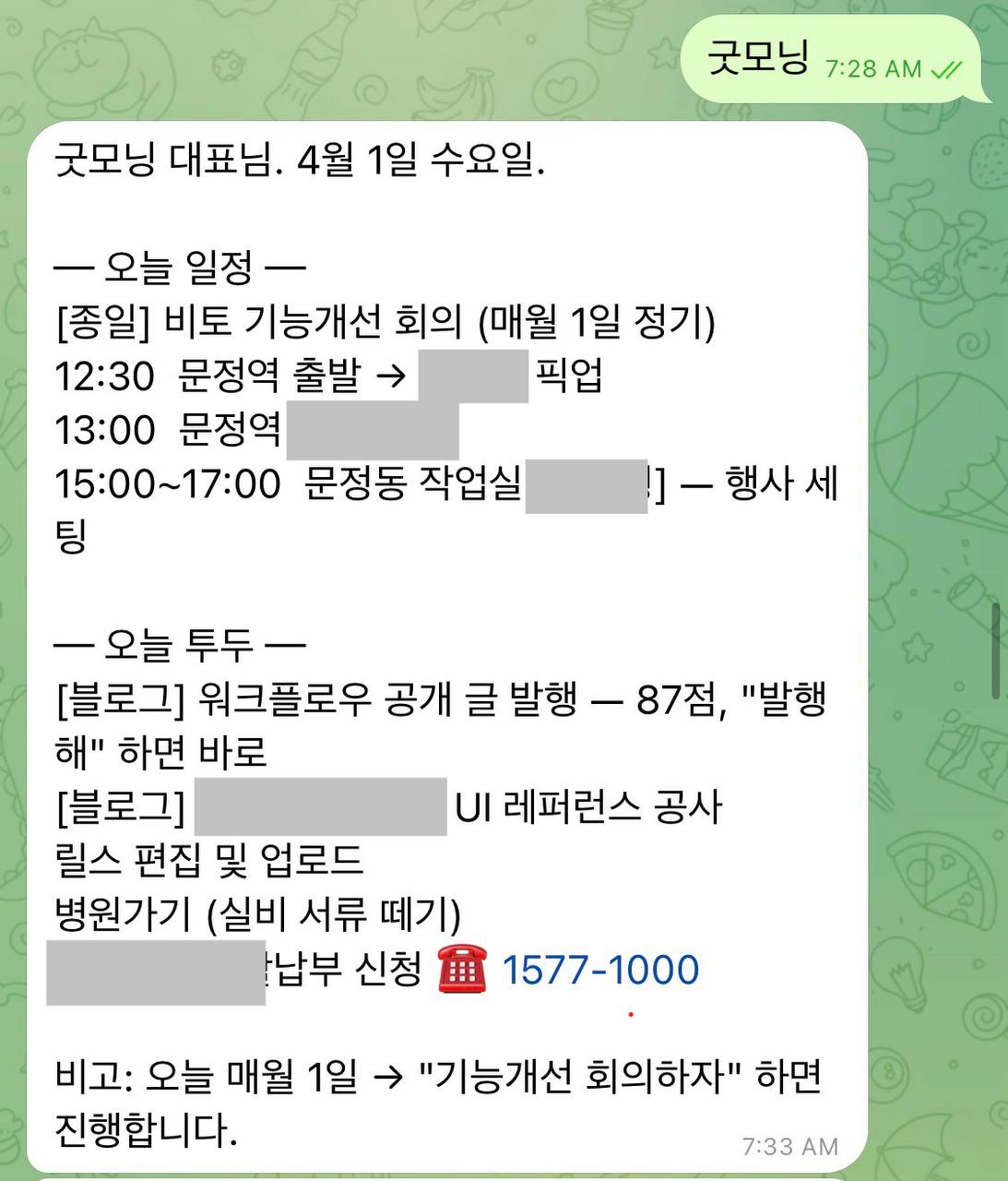
구성은 단순합니다. 당일 일정 + 투두 목록. 15초 안에 오늘 뭐 해야 하는지 파악됩니다. 예전엔 아침마다 캘린더 앱 켜고, 메모 앱 열고, 어제 뭐 못 했는지 뒤적거렸는데. 이제 그 시간이 사라졌습니다.
준비물은 딱 3가지입니다
복잡하게 생각할 필요 없습니다. 이 자동화에 필요한 건 세 가지뿐입니다.
1 Claude 계정 (무료도 됩니다)
Claude.ai 계정이 있으면 됩니다. 무료 플랜으로 시작해도 괜찮습니다. 단, Claude Code 기능을 쓰려면 PC에서 작업하는 게 편합니다.
2 구글 캘린더 (이미 쓰고 있으면 OK)
일정이 구글 캘린더에 있으면 됩니다. Claude와 연결하면 당일 일정을 자동으로 가져옵니다. 구글 캘린더 MCP라는 연결 도구를 씁니다. 설치는 5분이면 됩니다.
3 텔레그램 계정
브리핑을 받을 채널입니다. 카카오톡이 아닌 텔레그램을 쓰는 이유는, Claude와 텔레그램 연결이 훨씬 쉽고 안정적이기 때문입니다. 텔레그램 봇 하나 만들면 됩니다.
실제 세팅 방법 — 3단계로 끝납니다
이미 구글 캘린더 MCP 연결이나 텔레그램 봇 세팅을 하신 분은 1단계부터 5분이면 됩니다. 처음이라면 각 단계별 가이드 링크를 참고하세요.
1 구글 캘린더 MCP 연결 — 3단계
Claude Code 터미널에서 아래 명령어를 순서대로 실행합니다.
① MCP 설치
② 인증 확인 (브라우저가 열립니다)
처음 실행 시 구글 로그인 창이 뜹니다. 로그인하면 이후엔 자동입니다.
③ 연결 확인
일정 개수가 나오면 연결 성공입니다.
"캘린더가 비어 있다"고 나오면? → 구글 캘린더에 오늘 일정이 실제로 없거나, 다른 캘린더(예: 공유 캘린더)의 일정은 기본 설정에서 안 읽힐 수 있습니다. "내 모든 캘린더 목록 보여줘"라고 물어보세요.
2 텔레그램 봇 연결
텔레그램에서 @BotFather에게 /newbot 입력하면 봇 토큰을 받을 수 있습니다. 이 토큰을 Claude Code 설정에 넣어주면 Claude가 텔레그램으로 메시지를 보낼 수 있습니다. 자세한 세팅은 이 글에서 확인하세요.
3 아침 브리핑 프롬프트 설정
연결이 끝나면, Claude에게 아침 인사를 보내면 됩니다. 저는 "굿모닝"이라고 보내면 자동으로 당일 일정 + 투두가 옵니다.
CLAUDE.md(Claude의 운영 규칙 파일)에 이렇게 적어두면 됩니다:
이게 전부입니다. Claude가 알아서 캘린더 읽고, 투두 확인하고, 정리해서 보냅니다.
아침 루틴이 이렇게 바뀌었습니다
| 항목 | ❌ 자동화 전 | ✅ 자동화 후 |
|---|---|---|
| 일정 확인 | 캘린더 앱 열고 직접 확인 | 텔레그램에 이미 정리되어 있음 |
| 투두 확인 | 메모 앱, 노션, 메신저 뒤적임 | 브리핑에 자동 포함 |
| 아침 루틴 시간 | 5~10분 소요 | 15초 읽기로 끝 |
| 빠뜨리는 일정 | 가끔 있음 | 없음 (캘린더 직접 연동) |
| 필요한 기술 수준 | — | 코딩 0, 설정 30분 |
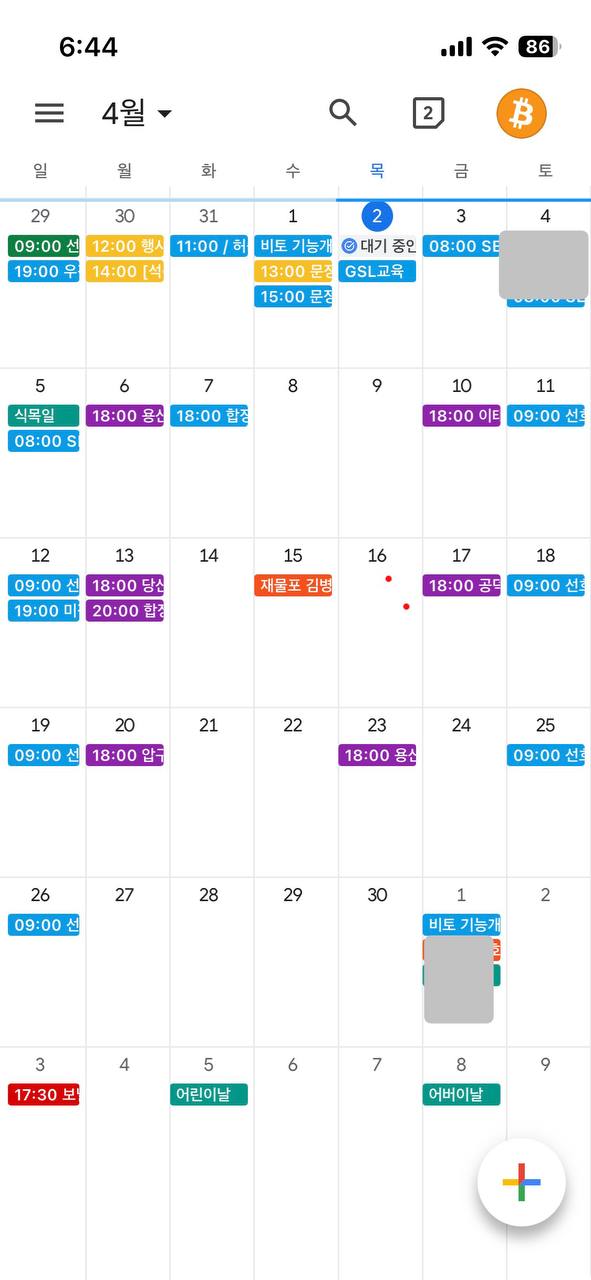
처음 세팅하는 날 30분 정도 걸립니다. 그 이후로는 매일 아침 그냥 받기만 하면 됩니다.
이런 분들에게 특히 추천합니다
· 아침마다 "오늘 뭐 해야 하지?" 헤매는 분
· 캘린더에 일정은 넣는데 아침에 확인을 잘 안 하는 분
· 투두와 일정이 여기저기 흩어져 있는 분
이럴 때는 이렇게 — 트러블슈팅
| 증상 | 원인 | 해결법 |
|---|---|---|
| 캘린더가 비어 있다고 나옴 | 다른 캘린더 ID의 일정 | "내 모든 캘린더 목록 보여줘" → 캘린더 이름 확인 후 해당 캘린더 지정 |
| MCP 설치 후 캘린더 못 읽음 | OAuth 재인증 필요 | claude mcp remove google-calendar 후 재설치 |
| 텔레그램으로 메시지가 안 옴 | 봇 토큰 만료 또는 chat_id 오류 | @BotFather에서 토큰 재발급 → Claude Code 설정 업데이트 |
| "굿모닝" 보냈는데 시황이 같이 옴 | CLAUDE.md 규칙 누락 | CLAUDE.md에 "아침 인사 시 시황 포함 금지" 명시 추가 |
자주 묻는 질문 (FAQ)
Q. Claude 무료 플랜으로도 이게 됩니까?
네, 됩니다. 다만 Claude Code 기능을 쓰려면 Claude.ai 계정이 있어야 하고, 로컬 환경(PC)에서 실행하는 방식입니다. 무료 플랜 기준으로 하루 몇 번 쓰는 아침 브리핑은 사용량 제한에 걸릴 일이 거의 없습니다.
Q. 텔레그램을 안 쓰면 다른 앱으로도 됩니까?
Discord로도 연결할 수 있습니다. 다만 텔레그램이 설정이 더 간단하고, 봇 메시지 수신이 더 깔끔합니다. Discord 연결 방법은 이 글을 참고하세요.
Q. 자동으로 보내지는 건가요, 아니면 직접 물어봐야 하나요?
지금 제 방식은 "굿모닝"이라고 먼저 보내면 오는 방식입니다. 수동 트리거 방식이라고 하는데, 완전 자동보다 제가 원할 때 딱 켜는 느낌이라 오히려 더 편합니다. 아침마다 텔레그램 열면서 자연스럽게 보내게 됩니다.
정리하며
아침 브리핑 자동화는 "있으면 좋겠다"가 아니라, 한 번 써보면 없으면 불편한 게 됩니다. 이미 2주 넘게 매일 받고 있는데, 이제 아침에 텔레그램 먼저 켜는 게 습관이 됐습니다.
세팅이 어렵게 느껴진다면, 우선 구글 캘린더 MCP 연결부터 해보세요. 그것만 되면 나머지는 Claude한테 말로 시키면 됩니다. 그게 이 시스템의 핵심입니다.
AI 비서 처음부터 만들고 싶다면?
코딩 없이 나만의 AI 비서 만들기 1편 →
참고 자료
· Anthropic Claude — anthropic.com
· Google Calendar API — developers.google.com/calendar
댓글
댓글 쓰기