기본 콘텐츠로 건너뛰기

블로그 발행하고 끝내면 안 됩니다 — Claude 블로그 Google 검색 노출 완전 가이드

thumbnail

Photo by 𝕡𝕒𝕨𝕤 𝕒𝕟𝕕 𝕡𝕣𝕚𝕟𝕥𝕤 on Unsplash

글을 발행했는데 아무도 안 옵니다.
이유는 하나입니다. Google이 그 글의 존재를 모릅니다.

블로그 발행하면 자동으로 Google 검색에 뜬다고 생각하기 쉽습니다. 저도 처음엔 그랬어요. 그래서 개설 첫날부터 바로 색인 요청을 했습니다.

저는 3월 26일에 블로그를 열었고, 일주일 안에 900명이 다녀갔습니다. 색인 요청 없이 기다렸다면 이 숫자가 나왔을지 모릅니다. Google은 우리가 먼저 알려줘야 빠르게 반응합니다.

이 글에서는 비개발자가 직접 해본 Google Search Console(GSC) 색인 요청 전체 과정을 정리합니다. Claude 블로그 세팅 가이드를 따라 Blogger를 만든 분이라면 바로 따라할 수 있습니다.

광고 자리 (AdSense 승인 후 교체)

왜 색인 요청이 필요한가

색인 요청 안 했을 때
Google이 크롤링할 때까지 대기
보통 2~8주 걸림
그 사이 조회수 0
색인 요청 했을 때
Google 우선순위 크롤링 대기열 등록
수일 내 검색결과 반영 가능
빠르면 당일

블로그를 새로 만들었다면 더 중요합니다. Google은 신규 도메인을 잘 모릅니다. 처음엔 우리가 먼저 손을 내밀어야 합니다.

STEP 1 — Google Search Console 등록

1search.google.com/search-console 접속

Google 계정으로 로그인 후 "속성 추가" 클릭.

2URL 접두사 방식으로 등록

두 가지 방식 중 "URL 접두사"를 선택합니다. https://www.melonai.net/ 처럼 정확한 URL을 입력하세요. www 포함 여부를 통일해야 합니다.

3소유권 확인

Blogger는 Google 계정 기반이라 보통 자동으로 소유권이 확인됩니다. 안 되면 HTML 태그 방식으로 Blogger 테마 헤더에 메타태그를 추가하면 됩니다.

STEP 2 — 사이트맵 제출

사이트맵은 내 블로그의 모든 글 목록을 Google에 한 번에 전달하는 파일입니다. Blogger는 atom 피드가 사이트맵 역할을 합니다.

1GSC 왼쪽 메뉴 → Sitemaps 클릭

2아래 URL 입력 후 제출

atom.xml?redirect=false&start-index=1&max-results=500
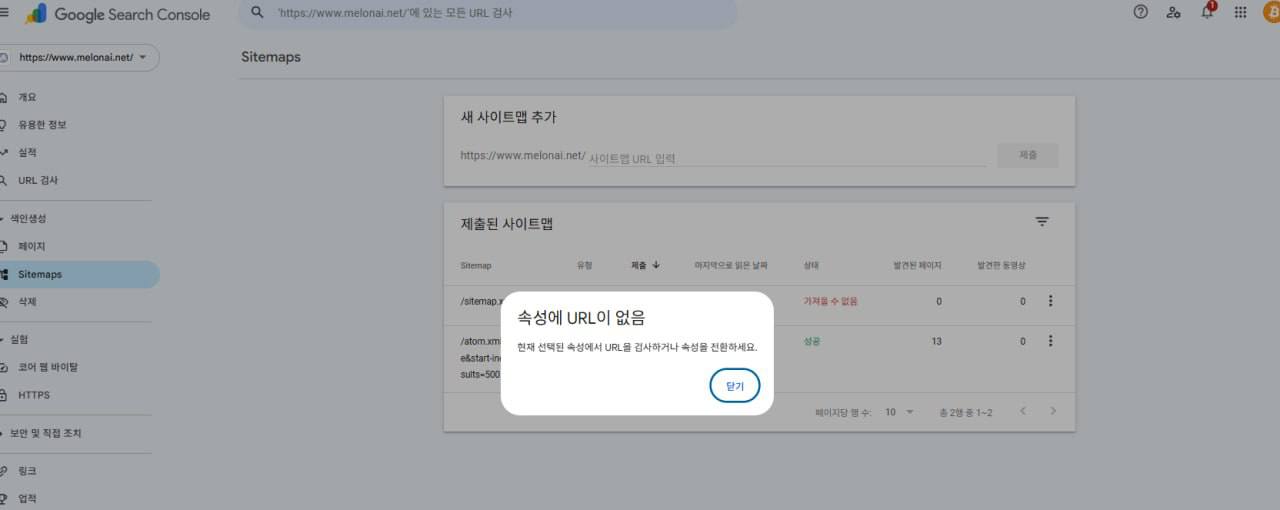
Google Search Console 사이트맵 제출 화면 — atom 피드 성공 13페이지

atom 피드 사이트맵 제출 성공 — 13개 페이지 발견

sitemap.xml은 "가져올 수 없음" 오류가 납니다. Blogger는 sitemap.xml이 없기 때문입니다. atom 피드로 대체되니 무시하면 됩니다.

광고 자리 (AdSense 승인 후 교체)

STEP 3 — 개별 URL 색인 요청

사이트맵은 Google이 주기적으로 읽습니다. 하지만 새 글을 발행하고 빠르게 검색에 노출시키고 싶다면 URL별로 직접 요청하는 게 더 빠릅니다.

1GSC 왼쪽 메뉴 → URL 검사 클릭

2검색창에 URL 입력 (https://로 시작)

예: https://www.melonai.net/2026/03/claude-5-682.html
Blogger URL이 http://로 시작한다면 https://로 바꿔서 입력하세요.

3"색인 생성 요청" 클릭

"URL이 Google에 등록되어 있지 않음" 상태라면 우측 하단 "색인 생성 요청"을 누릅니다.
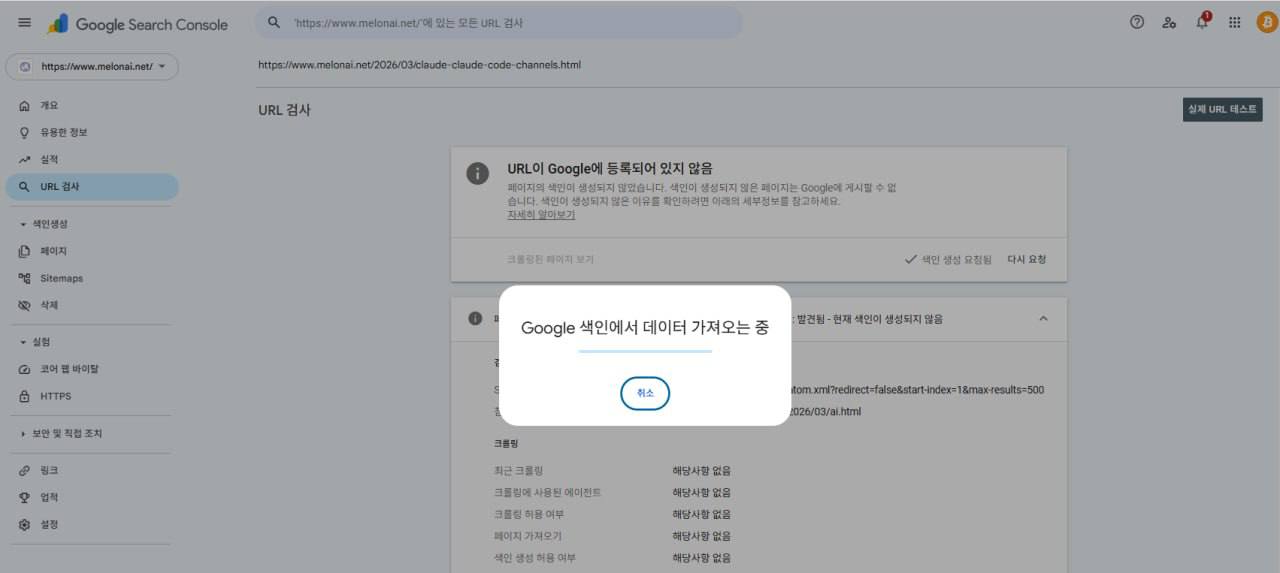
Google Search Console URL 색인 생성 요청 처리 중 화면

색인 생성 요청 후 "Google 색인에서 데이터 가져오는 중" 화면
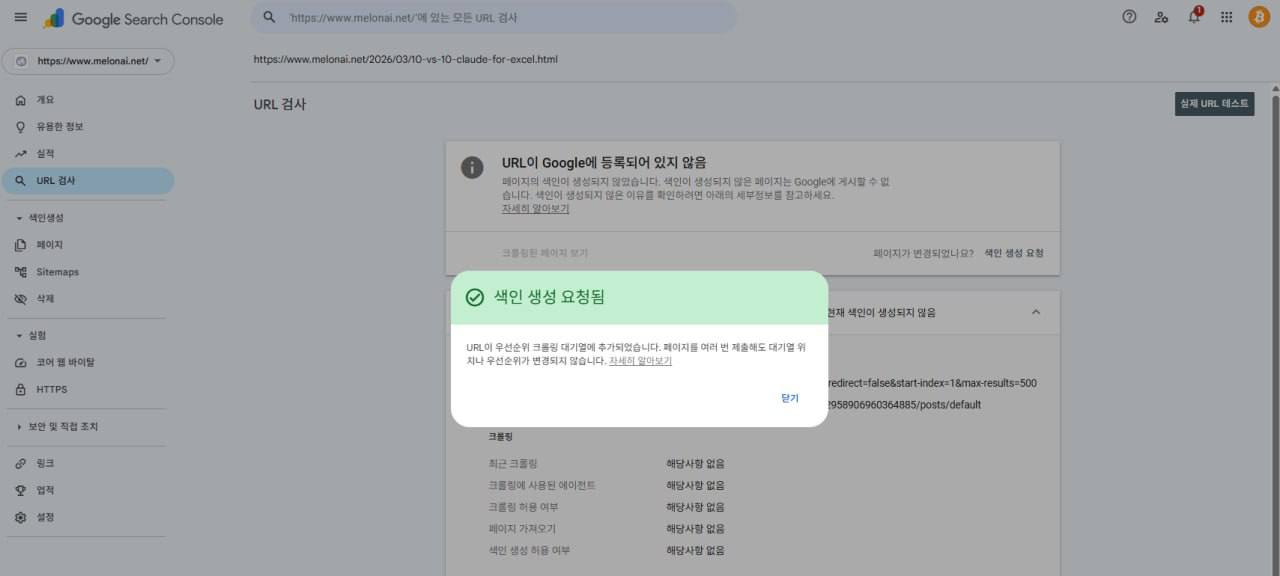
Google Search Console 색인 생성 요청됨 성공 화면

"색인 생성 요청됨" — 우선순위 크롤링 대기열에 등록 완료

색인 요청 얼마나 자주 해야 하나

처음 블로그 만들 때: 발행된 글 전부 한 번씩 요청
이후 새 글 발행할 때마다: 해당 URL 1개만 요청
색인 요청 안 해도: atom 사이트맵이 있으면 1~2주 안에 자동으로 됨

하루 요청 한도가 있습니다(속성당 약 10~12개). 글이 많다면 며칠 나눠서 하면 됩니다. 저는 14개를 두 번에 나눠 완료했습니다.

자주 묻는 것들

Q. 색인 요청하면 바로 검색에 뜨나요?

즉시 뜨는 건 아닙니다. "우선순위 크롤링 대기열"에 등록되는 겁니다. 빠르면 수 시간, 보통 1~7일 안에 검색결과에 반영됩니다.

Q. sitemap.xml 오류가 계속 뜨는데 어떻게 하나요?

Blogger는 sitemap.xml이 없습니다. atom 피드가 대신하므로 그냥 두면 됩니다. atom 피드가 "성공" 상태면 정상입니다.

Q. GSC에서 "속성에 URL이 없음"이라고 뜨는데요?

URL 앞에 www 포함 여부를 확인하세요. GSC에 등록된 속성 URL과 입력 URL이 정확히 일치해야 합니다. https://www.melonai.net/ 으로 등록했다면 URL도 https://www.로 시작해야 합니다.

블로그 세팅부터 따라하고 싶다면

세팅 완전 가이드 보기 →
#멜론 AI 인사이트 #Claude #AI자동화 #비개발자 #생산성

댓글

이 블로그의 인기 게시물

AI 비서로 블로그 만들었더니 5일 만에 682명 왔습니다 - 비개발자가 직접 해본 솔직 후기

Photo by Ronan Furuta on Unsplash 코딩 한 줄 못 짜는 사람이 AI 비서 하나로 블로그를 만들었습니다. 개설 5일 만에 682명 방문. 그 전 기록: 0명. 블로그 한번 해볼까 생각은 많이 했습니다. 근데 막상 시작하면 글 쓰는 게 너무 고되잖아요. 주제 잡고, 조사하고, 쓰고, 퇴고하고… 한 편에 반나절은 기본이니까요. 저도 그 이유로 몇 번을 포기했어요. 그러다 올해 3월에 AI 비서를 붙여서 다시 해봤습니다. 결과가 꽤 달랐습니다. 광고 자리 (AdSense 승인 후 교체) 실제 Blogger 통계 화면 — 개설 5일 만에 전체 682명 개설 5일 성과 — 숫자부터 보여드립니다 말보다 숫자가 솔직합니다. 682 5일 총 방문자 128 하루 최고 방문자 13 발행한 글 수 블로그 개설일: 2026년 3월 26일. 5일 뒤 방문자: 682명. 글 13편으로 만들어낸 수치입니다. 일반적인 블로그는 첫 달에 수십 명도 쉽지 않다는 걸 감안하면, 5일 만에 682명은 꽤 의미 있는 숫자입니다. ❌ 혼자 블로그 할 때 글 1편에 반나절 주제 정하는 데 1시간 금방 지쳐서 포기 발행 주기 0 (결국 안 씀) 5일에 682명? 꿈도 못 꿈 ✅ AI 비서와 함께 글 1편에 1~2시간 트렌드 체크 + 주제 자동 제안 첫 달 13편 발행 하루 최고 128명 방문 5일 만에 682명 달성 무엇을 어떻게 만들었나요? 플랫폼은 구글 블로거(Blogger) 를 선택했습니다. 무료이고, 구글 생태계 안에 있어서 애드센스 연결이 가장 간단하다는 이유였습니다. AI 비서는 Claude Code...

Claude로 블로그 만들었더니 개설 5일 만에 682명 — 비개발자 세팅 완전 가이드

Photo by Bernd 📷 Dittrich on Unsplash 블로그를 세 번 시작하고 세 번 다 포기했습니다. 이번엔 Claude AI 비서를 붙였습니다. 결과는 개설 5일 만에 682명. 글 하나 쓰는 데 반나절씩 걸리다 보니 금방 지치는 게 당연했습니다. 저도 그 이유로 몇 번을 포기했어요. 이번엔 뭔가 달라야 했는데, 그게 Claude였습니다. 제가 주제 소스를 던지면 Claude가 트렌드를 확인하고 초안을 씁니다. 저는 읽고 "발행해" 한 마디. 그 흐름으로 13편을 냈더니 5일 만에 682명이 왔습니다. 성과 전체가 궁금하면 이 글을 먼저 보세요. 이 글은 그 결과를 만들기까지의 세팅 과정 입니다. 코딩 한 줄 없이, 비개발자가 Claude 비서 블로그를 어떻게 세팅했는지 단계별로 공유합니다. 광고 자리 (AdSense 승인 후 교체) 준비물은 딱 3가지입니다 복잡하게 생각할 것 없습니다. 저도 처음엔 뭐가 뭔지 몰라서 한참 헤맸는데, 결국 필요한 건 이 세 가지였어요. 🤖 Claude AI 글을 써주는 AI 비서. claude.ai 계정만 있으면 됩니다. 📝 Google Blogger 블로그 플랫폼. 구글 계정만 있으면 무료로 시작 가능합니다. 💬 텔레그램 비서에게 지시를 내리는 채널. 스마트폰으로 어디서든 명령합니다. 추가로 있으면 좋은 게 Claude Code인데, 이건 처음부터 없어도 됩니다. 저도 처음엔 claude.ai 웹 버전으로만 했고, 자동화는 나중에 붙였습니다. 광고 자리 (AdSense 승인 후 교체) 세팅 5단계 — 처음 하는 사람 기준으로 씁니다 제가 실제로 거친 순서입니다. 중간에 삽질도 있었지만, 이 순서대로 하면 최단 경로입니다. 1 Google Blogger 계정 만들기 blogger.com...

코딩 없이 클로드로 AI 비서 만드는 법 Discord Claude Code 완전 가이드

Photo by Babak Habibi on Unsplash AI 자동화 Claude Code 구독 하나면 충분합니다. API 키도, 월 사용료도 따로 없는 AI 비서를 만들 수 있어요. "AI 비서 만들고 싶은데 API 비용이 너무 무서워요." 저도 처음에 그랬습니다. OpenAI API 연결했다가 토큰 폭탄 맞는 이야기를 몇 번 들었거든요. 그런데 Claude Code를 구독하면 CLI로 직접 호출할 수 있고, 이게 API 비용을 완전히 우회하는 구조라는 걸 알게 됐습니다. 체리플랜(@cherryplan2)이 실제로 만들어 공유한 Discord + Claude Code + Google 캘린더 AI 비서가 그 증거입니다. 광고 자리 (AdSense 승인 후 교체) 왜 Discord인가 — 텔레그램 대신 Discord를 선택한 이유 Anthropic이 2026년 3월 20일 Claude Code Channels를 공식 출시했습니다. 텔레그램, Discord, iMessage를 통해 Claude Code에 명령을 보낼 수 있는 공식 기능입니다. 그런데 체리플랜이 만든 건 그것보다 한 발 더 나아간 버전입니다. 단순히 Claude에게 질문하는 게 아니라, 구글 캘린더까지 연결해서 실제 일정을 조회하고 추가까지 됩니다. Discord를 선택한 이유는 단순합니다. 서버 채널별로 명령을 분리할 수 있고, 팀 단위로 쓰기도 좋습니다. 텔레그램이 개인 용도라면 Discord는 팀 AI 비서에 더 가깝습니다. 기존 방식 Claude.ai 열기 → 로그인 → 프롬프트 입력 → 캘린더 따로 확인 → 수동 입력 이 방식 Discord에서 !오늘일정 입력 → 오늘 일정 자동 출력. 끝. 핵심 구조 — API 비용이 0원인 이유 대부분의 AI ...